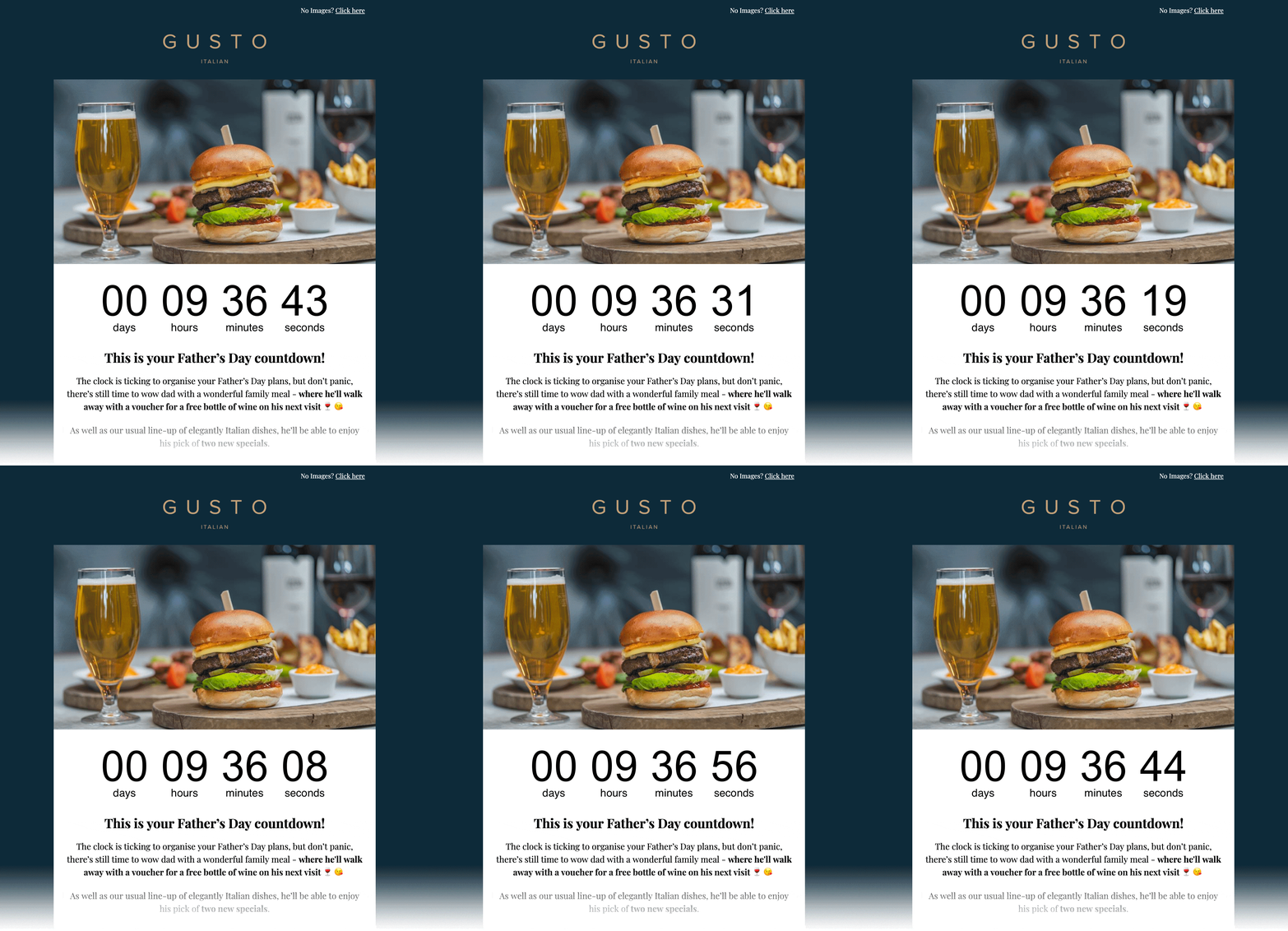
Pourquoi un compte à rebours fonctionne si bien pour le Black Friday
Le Black Friday est la semaine la plus chargée de l'année dans toutes les boîtes de réception. Vos abonnés reçoivent des dizaines de promotions qui promettent toutes que « l'offre se termine bientôt ». Un compte à rebours rend cette promesse visible : une horloge qui tourne vraiment.
Le timer est un GIF animé généré au moment de l'ouverture de l'email : il affiche donc toujours le temps restant réel, que l'abonné ouvre l'email le jour de l'envoi ou trois jours plus tard. Il est idéal pour les emails d'accès anticipé, le lancement principal et les relances « dernières heures », qui génèrent souvent une grande partie du chiffre d'affaires.
C'est aussi simple et fiable : le timer est une image classique, il s'affiche dans Gmail, Apple Mail, Outlook, Yahoo et les applications mobiles, sans script ni code particulier.
Comment ajouter un compte à rebours Black Friday à votre email
- Créez le timer. Rendez-vous sur EmailCountdownTimer.com et choisissez la date de fin, par exemple le vendredi 27 novembre 2026 à 23h59, dans le fuseau horaire de votre boutique.
- Adaptez-le à votre marque. Choisissez les couleurs, la police et les libellés. Un fond noir avec une couleur d'accent forte (rouge, jaune ou la couleur de votre marque) fonctionne très bien pour le Black Friday.
- Copiez le code. Cliquez sur « Obtenir le code » pour copier le HTML de votre timer.
- Collez-le dans votre email. Ajoutez un bloc HTML ou un bloc de code dans votre éditeur d'emails et collez le code. Envoyez-vous un test et vérifiez-le sur ordinateur et sur mobile.
- Réutilisez-le. Utilisez le même timer dans tous les emails qui partagent la même date limite, et créez-en un second pour le Cyber Monday.
Guides pas à pas pour les plateformes les plus utilisées :
Une séquence d'emails simple pour le Black Friday
Inutile d'envoyer une douzaine d'emails. Cette séquence couvre les moments où l'urgence compte le plus, et chaque email utilise un compte à rebours vers une échéance claire.
1. Teasing / liste VIP
Annoncez l'arrivée du Black Friday et invitez vos abonnés à rejoindre une liste VIP ou à sauvegarder leurs produits préférés.
Compte à rebours jusqu'au début de votre offre.
2. Accès anticipé VIP
Récompensez vos meilleurs clients avec un accès anticipé. Une fenêtre courte paraît exclusive et convertit très bien.
Compte à rebours jusqu'à la fin de l'accès anticipé.
3. C'est parti !
Votre email principal : l'offre, les meilleurs produits et un seul bouton bien visible.
Compte à rebours jusqu'à la fin du Black Friday (27 novembre, 23h59).
4. Dernières heures
Une relance courte pour ceux qui ont ouvert sans acheter. Peu de texte : laissez le timer faire le travail.
Le même timer Black Friday, qui n'affiche plus que quelques heures.
5. Cyber Monday / dernière chance
Prolongez l'offre ou lancez une promotion spéciale Cyber Monday pour les abonnés qui ont manqué le vendredi.
Nouveau compte à rebours jusqu'à la fin du Cyber Monday (30 novembre, 23h59).
Bonnes pratiques pour vos timers Black Friday
- Réglez la date de fin dans le fuseau horaire de la majorité de vos clients et indiquez-le dans le texte (« se termine vendredi à minuit, heure de Paris »).
- Placez le timer en haut de l'email, près du bouton principal, pour que l'urgence et l'action soient vues ensemble.
- Collez le code au lieu d'importer l'image. Certaines plateformes, comme Klaviyo, téléchargent et mettent en cache les images importées, et le timer ne se met plus à jour.
- Décidez de ce qui se passe à la fin : afficher des zéros, masquer le timer ou afficher un message comme « L'offre est terminée » (disponible avec les offres payantes).
- Pour les scénarios automatisés (bienvenue, panier abandonné), utilisez un timer evergreen qui démarre à l'ouverture pour chaque abonné : chacun a sa propre échéance.
- Certaines versions d'Outlook pour Windows n'affichent que la première image des GIF animés. Le timer indique quand même le bon temps restant, il n'est simplement pas animé.
- Utilisez une échéance réelle pour chaque offre. Les faux timers qui se réinitialisent nuisent à la confiance et à la délivrabilité.
Vues illimitées, même avec l'offre gratuite
Les campagnes Black Friday sont souvent envoyées à toute la base, parfois plusieurs fois : le nombre d'affichages du timer grimpe vite. Ce n'est pas un problème ici : l'offre gratuite inclut des vues illimitées (usage raisonnable) avec un petit filigrane, et les offres payantes n'arrêtent jamais vos timers. Si une offre payante dépasse ses vues mensuelles, les timers continuent de fonctionner avec un filigrane au lieu de casser. Pour envoyer sans filigrane, choisissez une offre sur la page des tarifs, à partir de 6 $ par mois.