Integrazione Mailchimp
•
Paste into Code Block
Timer con conto alla rovescia Mailchimp
Add a real-time countdown timer to Mailchimp emails by pasting a small HTML snippet. Create your timer, copy the embed code, paste it into a Mailchimp Code Block, and you're done.
Crea timer con conto alla rovescia
Piano gratuito disponibile • Nessuna carta di credito richiesta
Funziona con campagne e flussi
Aggiornamenti in tempo reale
Incolla HTML
Anteprima email
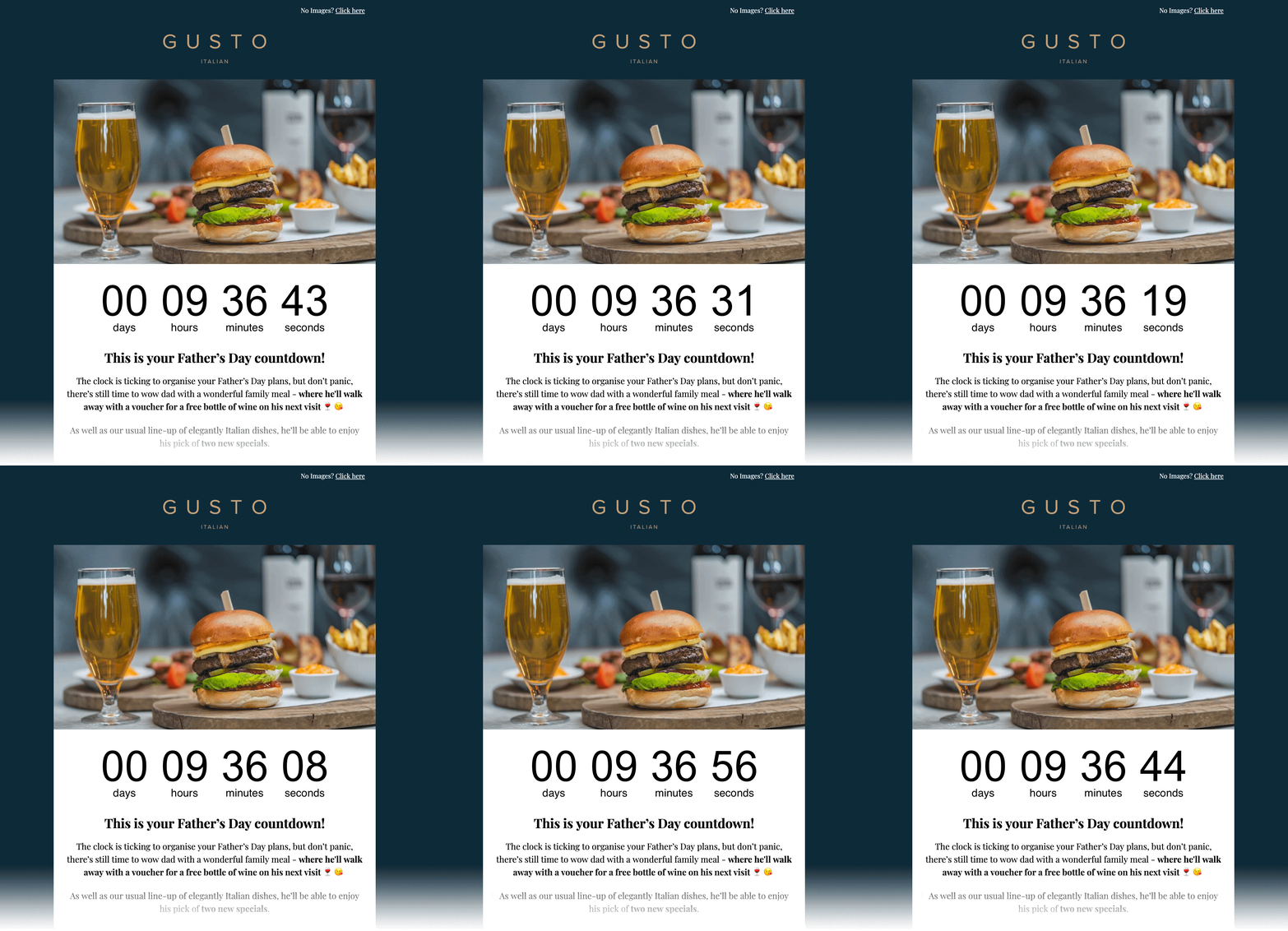
HTML di incorporamento
Copia → incolla in Code Block
<!-- Email Countdown Timer -->
<div style="text-align:center;">
  <img src="https://emailcountdowntimer.com/i/{hash}" alt="Countdown timer" />
</div>
Passo dopo passo: aggiungi un timer con conto alla rovescia in Mailchimp
Segui questi passaggi per incorporare il timer usando un Code Block.
Passaggio 1
Crea il tuo timer
Crea un timer con conto alla rovescia in pochi minuti con Email Countdown Timer.
Passaggio 2
Copia il codice HTML
Fai clic su "Ottieni codice" e copia lo snippet HTML di incorporamento.
Passaggio 3
Apri Mailchimp
Vai all'email della campagna o del flusso in Mailchimp.
Passaggio 4
Aggiungi un Code Block
Trascina un Code Block nell'email dove vuoi che appaia il timer.
Passaggio 5
Incolla l'HTML
Incolla il codice di incorporamento e salva il contenuto.
Passaggio 6
Anteprima e invio
Invia un'email di test per confermare che il timer si aggiorna in tempo reale.
Non aggiungere il timer come URL immagine in Mailchimp.
Gli inserimenti tramite URL immagine possono essere memorizzati nella cache o scaricati da Mailchimp, impedendo gli aggiornamenti in tempo reale. Paste the embed code into a Mailchimp Code Block instead.
Suggerimenti per risultati migliori
Piccole modifiche che possono migliorare clic e conversioni.
Rendilo visibile
Posiziona il timer vicino all'offerta principale e al CTA per rinforzare l'urgenza.
Allinealo al brand
Usa colori e font che sembrino nativi nel modello email.
Mantieni coerenza
I timer in tempo reale mantengono il conto alla rovescia preciso fino alla scadenza.
Crea timer con conto alla rovescia
Piano gratuito disponibile • Funziona con campagne e flussi Mailchimp
Domande frequenti
Risposte rapide sull'uso dei timer con conto alla rovescia in Mailchimp.
Sì. Il conto alla rovescia viene consegnato come immagine (GIF), supportata dai principali client di posta.
Sì. Puoi iniziare con il piano gratuito e passare a un piano a pagamento se ti servono più visualizzazioni o funzioni avanzate.
Sì. L'immagine del timer si aggiorna così che il tempo rimanente resti preciso fino alla data di fine.
No. Mailchimp can cache/download external images when inserted as an Image URL, which can prevent real-time updates. Paste the embed code into a Mailchimp Code Block instead.
Pronto ad aggiungere urgenza alle tue email Mailchimp?
Create your countdown timer now and paste the embed code into a Mailchimp Code Block.
Crea timer con conto alla rovescia
Carta di credito non richiesta