Mailchimp 集成
•
Paste into Code Block
Mailchimp 倒计时
Add a real-time countdown timer to Mailchimp emails by pasting a small HTML snippet. Create your timer, copy the embed code, paste it into a Mailchimp Code Block, and you're done.
创建倒计时
提供免费方案 • 无需信用卡
适用于自动化流程与营销活动
实时更新
粘贴 HTML
邮件预览
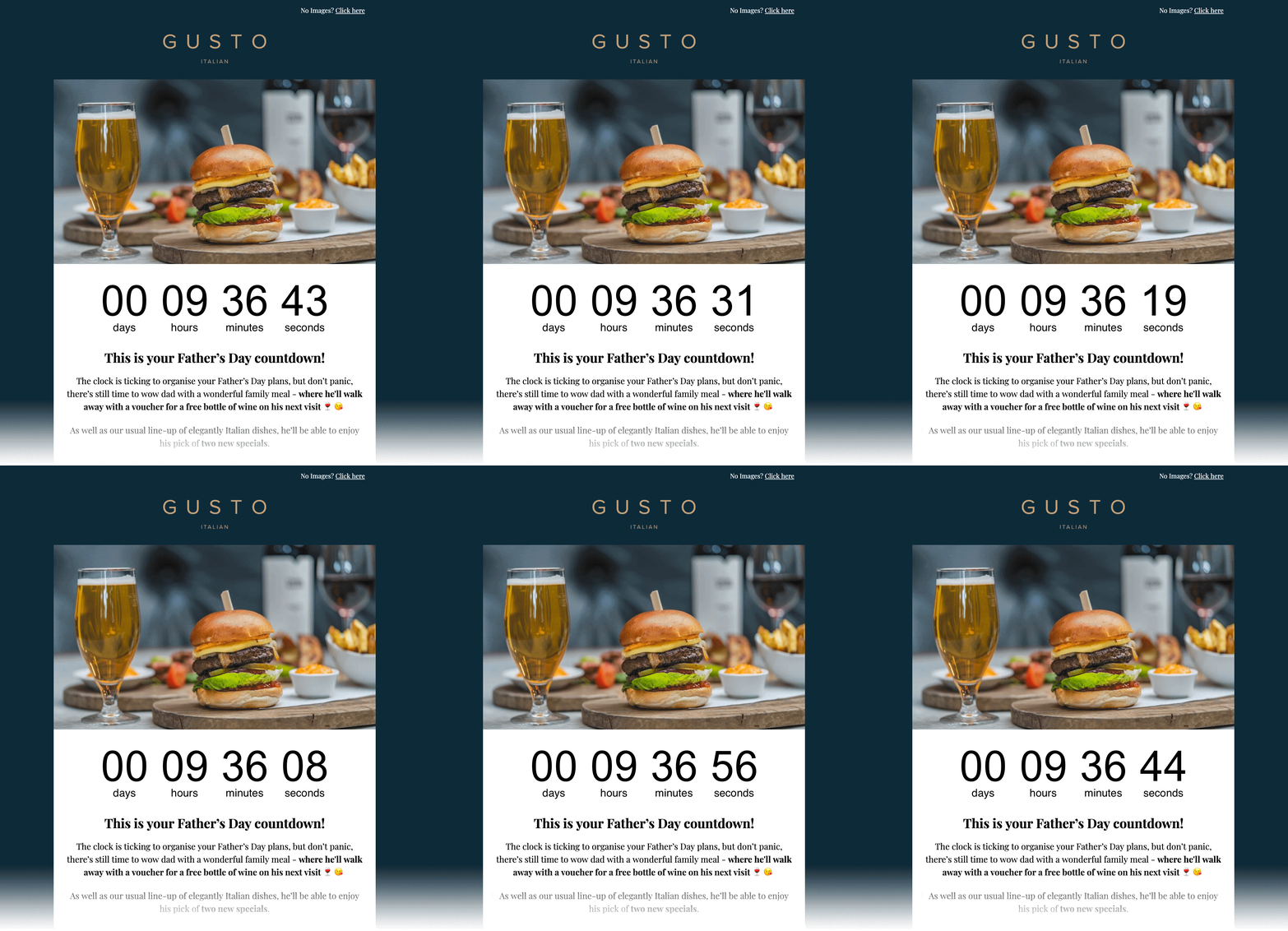
嵌入 HTML
复制 → 粘贴到 Code Block
<!-- Email Countdown Timer -->
<div style="text-align:center;">
  <img src="https://emailcountdowntimer.com/i/{hash}" alt="Countdown timer" />
</div>
分步说明:在 Mailchimp 中添加倒计时
按以下步骤使用 Code Block 嵌入您的计时器。
第 1 步
创建您的计时器
使用 Email Countdown Timer 在几分钟内创建倒计时。
第 2 步
复制 HTML 代码
点击「获取代码」并复制 HTML 嵌入片段。
第 3 步
打开 Mailchimp
进入您在 Mailchimp 中的营销活动或流程邮件。
第 4 步
添加 Code Block
将 Code Block 拖到邮件中需要显示计时的位置。
第 5 步
粘贴 HTML
粘贴嵌入代码并保存内容。
第 6 步
预览并发送
发送测试邮件,确认计时器可实时更新。
请勿在 Mailchimp 中以图片 URL 方式添加计时器。
以图片 URL 插入时,Mailchimp 可能会缓存或下载外部图片,从而导致无法实时更新。 Paste the embed code into a Mailchimp Code Block instead.
提升效果的小技巧
细微调整即可提升点击与转化。
放在显眼位置
将计时器放在主要优惠与行动按钮附近,以强化紧迫感。
与品牌风格一致
使用与邮件模板风格协调的颜色与字体。
保持实时准确
实时倒计时在截止前都会保持准确。
创建倒计时
提供免费方案 • 支持 Mailchimp 的营销活动与自动化流程
常见问题
关于在 Mailchimp 中使用倒计时的简要说明。
可以。倒计时以图片(GIF)形式呈现,主流邮件客户端均支持。
可以。您可先使用免费方案,若需要更多展示量或高级功能再升级。
会。计时图片会刷新,在结束前剩余时间都会保持准确。
No. Mailchimp can cache/download external images when inserted as an Image URL, which can prevent real-time updates. Paste the embed code into a Mailchimp Code Block instead.
想为 Mailchimp 邮件增加紧迫感吗?
Create your countdown timer now and paste the embed code into a Mailchimp Code Block.
创建倒计时
无需信用卡