Klaviyo 연동
•
Paste into HTML 블록
Klaviyo 카운트다운 타이머
Add a real-time countdown timer to Klaviyo emails by pasting a small HTML snippet. Create your timer, copy the embed code, paste it into a Klaviyo HTML 블록, and you're done.
카운트다운 타이머 만들기
무료 플랜 제공 • 신용카드 불필요
캠페인 및 플로우와 호환
실시간 업데이트
HTML 붙여넣기
이메일 미리보기
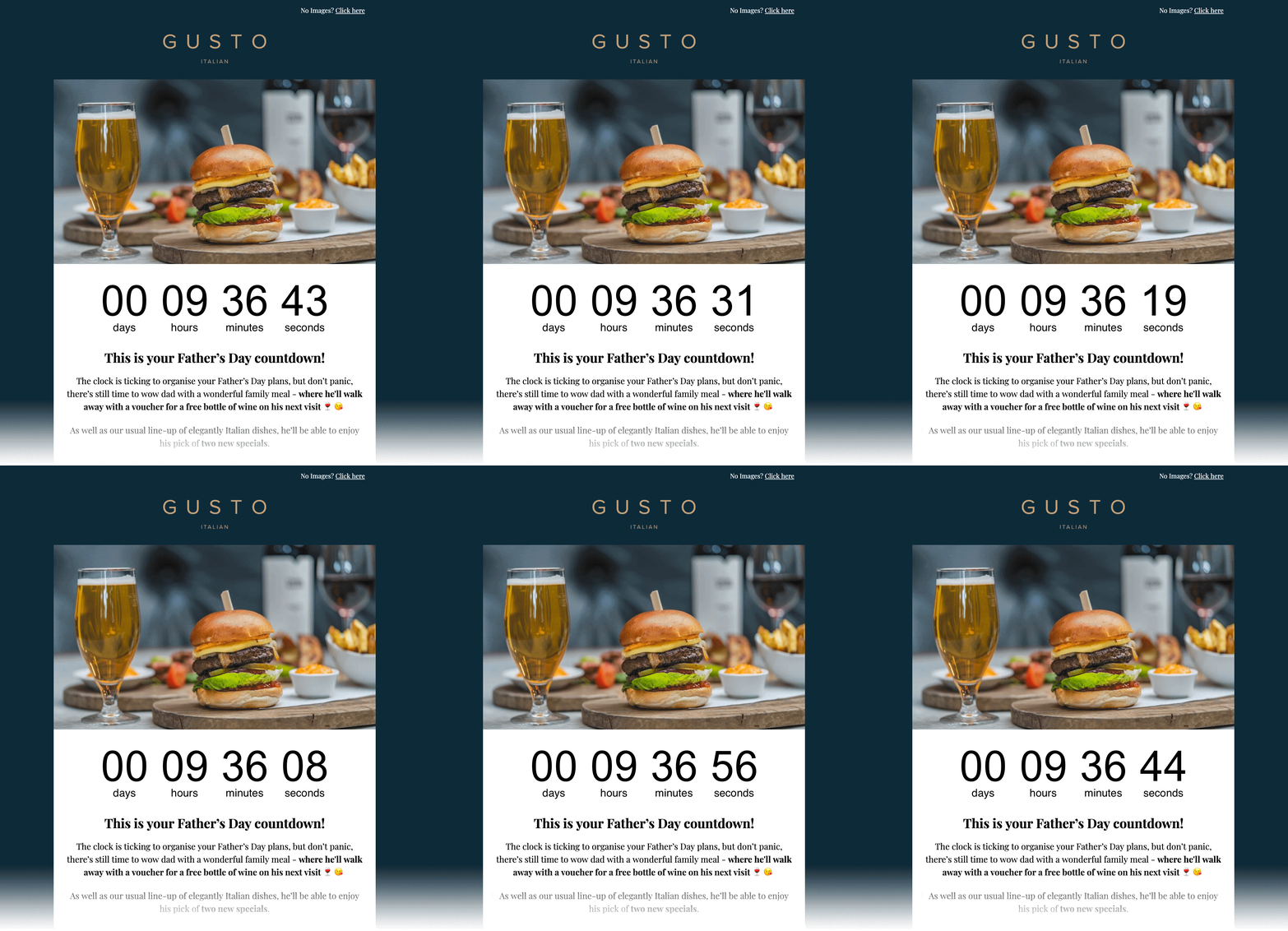
삽입 HTML
복사 → HTML 블록에 붙여넣기
<!-- Email Countdown Timer -->
<div style="text-align:center;">
  <img src="https://emailcountdowntimer.com/i/{hash}" alt="Countdown timer" />
</div>
단계별: Klaviyo에 카운트다운 타이머 추가
HTML 블록을(를) 사용해 타이머를 삽입하는 단계입니다.
1단계
타이머 만들기
Email Countdown Timer로 몇 분 만에 카운트다운을 만드세요.
2단계
HTML 코드 복사
"코드 받기"를 클릭하고 HTML 삽입 스니펫을 복사하세요.
3단계
Klaviyo 열기
Klaviyo의 캠페인 또는 플로우 이메일로 이동하세요.
4단계
HTML 블록 추가
타이머를 표시할 위치로 HTML 블록을(를) 드래그하세요.
5단계
HTML 붙여넣기
삽입 코드를 붙여넣고 내용을 저장하세요.
6단계
미리보기 및 발송
테스트 이메일을 보내 타이머가 실시간으로 갱신되는지 확인하세요.
Klaviyo에서 타이머를 이미지 URL로 추가하지 마세요.
이미지 URL로 삽입하면 Klaviyo이(가) 외부 이미지를 캐시하거나 다운로드해 실시간 업데이트가 되지 않을 수 있습니다. Paste the embed code into a Klaviyo HTML 블록 instead.
더 좋은 결과를 위한 팁
클릭과 전환을 높이는 작은 변화입니다.
눈에 잘 띄게
메인 오퍼와 CTA 근처에 두어 긴급감을 강조하세요.
브랜드에 맞추기
이메일 템플릿과 자연스럽게 어울리는 색과 글꼴을 사용하세요.
실시간 유지
실시간 타이머는 마감까지 정확한 카운트다운을 유지합니다.
카운트다운 타이머 만들기
무료 플랜 제공 • Klaviyo 캠페인 및 플로우와 호환
자주 묻는 질문
Klaviyo에서 카운트다운 타이머를 쓸 때의 간단한 답변입니다.
네. 카운트다운은 이미지(GIF)로 전달되며 주요 이메일 클라이언트에서 지원됩니다.
네. 무료 플랜으로 시작했다가 조회수나 고급 기능이 필요하면 나중에 업그레이드할 수 있습니다.
네. 타이머 이미지가 갱신되어 종료일까지 남은 시간이 정확합니다.
No. Klaviyo can cache/download external images when inserted as an Image URL, which can prevent real-time updates. Paste the embed code into a Klaviyo HTML 블록 instead.
Klaviyo 이메일에 긴급감을 더할 준비가 되셨나요?
Create your countdown timer now and paste the embed code into a Klaviyo HTML 블록.
카운트다운 타이머 만들기
신용카드 불필요