Brevo-Countdown-Timer
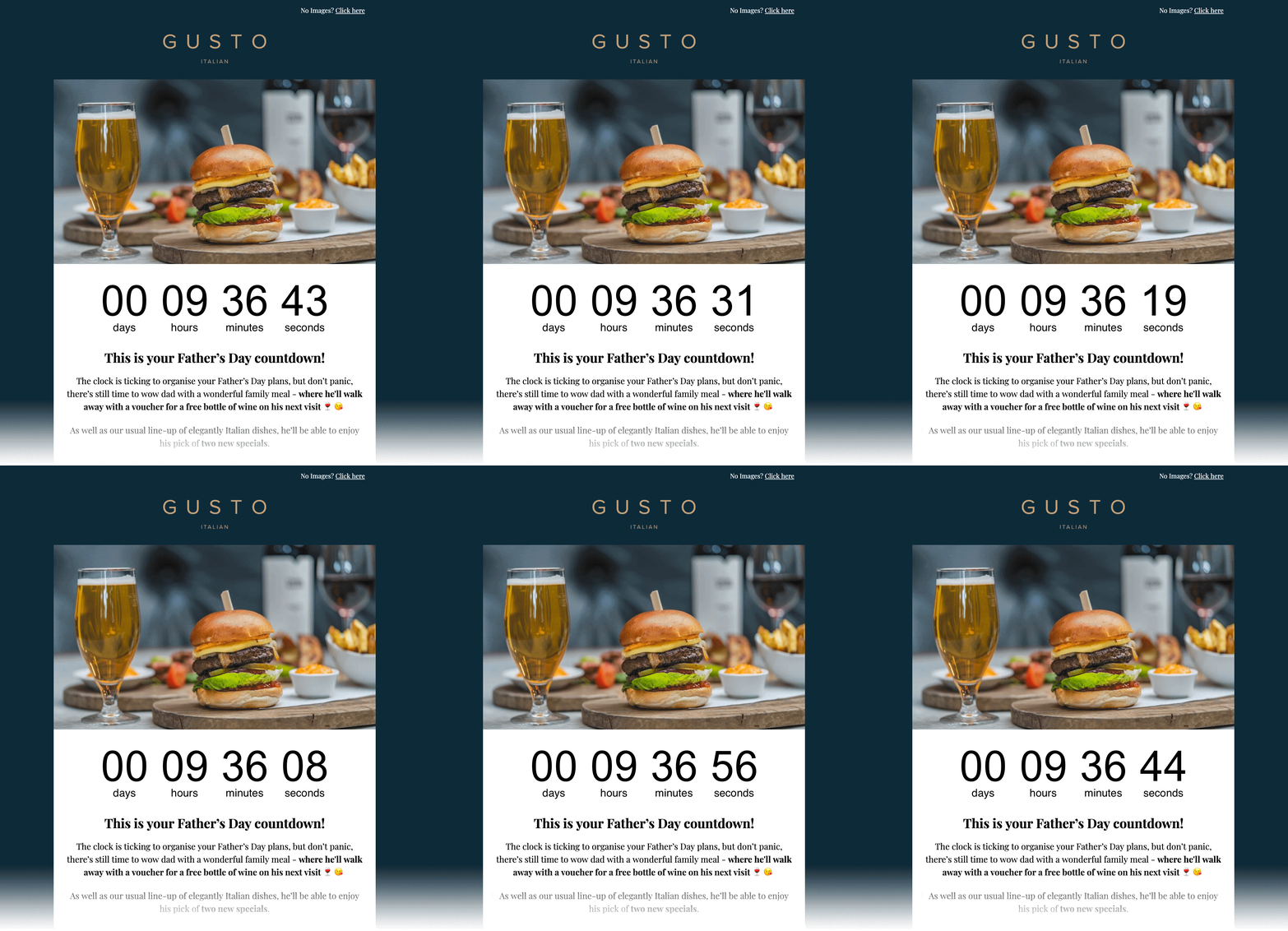
Add a real-time countdown timer to Brevo emails by pasting a small HTML snippet. Create your timer, copy the embed code, paste it into a Brevo HTML-Block, and you're done.
<!-- Email Countdown Timer -->
<div style="text-align:center;">
  <img src="https://emailcountdowntimer.com/i/{hash}" alt="Countdown timer" />
</div>
Schritt für Schritt: Countdown-Timer in Brevo hinzufügen
Folgen Sie diesen Schritten, um Ihren Timer mit einem HTML-Block einzubinden.
Brevo may cache static HTML in campaigns. Wrapping your countdown embed with %DYNAMIC% markers (opening and closing) tells Brevo to treat that section as dynamic so the timer image can refresh. If your account uses different syntax, follow the latest Brevo documentation for dynamic HTML.
%DYNAMIC%

<!-- Paste your Email Countdown Timer embed code here -->

%DYNAMIC%Tipps für bessere Ergebnisse
Kleine Änderungen, die Klicks und Conversions verbessern können.
Platzieren Sie den Timer nahe Ihrem Hauptangebot und CTA, um Dringlichkeit zu verstärken.
Verwenden Sie Farben und Schriften, die nativ in Ihrer E-Mail-Vorlage wirken.
Echtzeit-Timer halten den Countdown bis zur Frist genau.
FAQ
Kurze Antworten zur Nutzung von Countdown-Timern in Brevo.
Bereit, Ihren Brevo-E-Mails mehr Dringlichkeit zu verleihen?
Create your countdown timer now and paste the embed code into a Brevo HTML-Block.