Integración con Brevo Pegar en bloque HTML

Temporizador de cuenta regresiva en Brevo

Añade un temporizador de cuenta regresiva en tiempo real a tus correos de Brevo pegando un pequeño fragmento HTML. Crea tu temporizador, copia el código de incrustación, pégalo en un bloque HTML de Brevo y listo.
Crear temporizador de cuenta regresiva
Plan gratuito disponible • No se requiere tarjeta de crédito
Funciona con campañas y flujos Actualización en tiempo real Pegar HTML
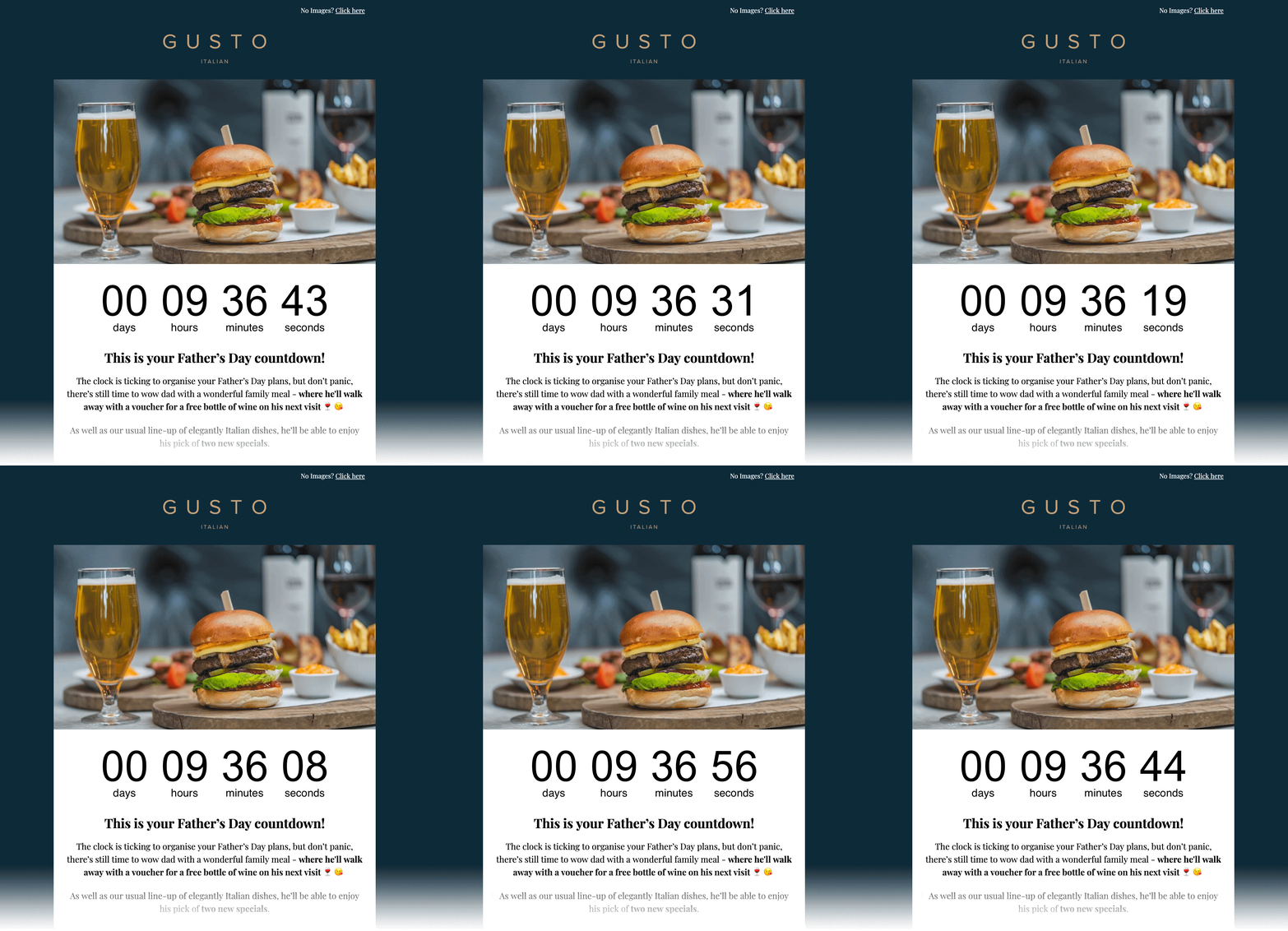
Vista previa del correo
Ejemplo de correo con temporizador de cuenta regresiva
HTML de incrustación
Copiar → pegar en bloque HTML
<!-- Email Countdown Timer -->
<div style="text-align:center;">
  <img src="https://emailcountdowntimer.com/i/{hash}" alt="Countdown timer" />
</div>

Paso a paso: añade un temporizador de cuenta regresiva en Brevo

Sigue estos pasos para incrustar tu temporizador usando un bloque HTML.

Paso 1
Crea tu temporizador
Crea un temporizador de cuenta regresiva en minutos con Email Countdown Timer.
Paso 2
Copia el código HTML
Haz clic en "Obtener código" y copia el fragmento HTML de incrustación.
Paso 3
Abre Brevo
Ve al correo de tu campaña o flujo en Brevo.
Paso 4
Añade un bloque HTML
Arrastra un bloque HTML a tu correo donde quieras que aparezca el temporizador.
Paso 5
Pega el HTML
Pega el código de incrustación y guarda el contenido.
Paso 6
Previsualiza y envía
Envía un correo de prueba para confirmar que el temporizador se actualiza en tiempo real.
Brevo: usa los marcadores dynamic alrededor de tu incrustación

Brevo puede almacenar en caché el HTML estático en campañas. Envolver tu incrustación de la cuenta regresiva con marcadores %DYNAMIC% (de apertura y cierre) indica a Brevo que trate esa parte como dinámica para que la imagen del temporizador pueda actualizarse. Si tu cuenta usa otra sintaxis, sigue la documentación más reciente de Brevo sobre HTML dinámico.

Ejemplo (pega tu incrustación real donde está el comentario):
%DYNAMIC%

<!-- Pega aquí el código de incrustación de Email Countdown Timer -->

%DYNAMIC%
No añadas el temporizador como URL de imagen en Brevo.
Las inserciones por URL de imagen pueden almacenarse en caché o descargarse en Brevo, lo que puede impedir la actualización en tiempo real. Pega el código de incrustación en un bloque HTML de Brevo en su lugar.

Consejos para mejores resultados

Pequeños cambios que pueden mejorar clics y conversiones.

Hazlo visible

Coloca el temporizador cerca de tu oferta principal y del CTA para reforzar la urgencia.

Alinea con tu marca

Usa colores y tipografías que parezcan nativos en tu plantilla de correo.

Mantén la coherencia

Los temporizadores en tiempo real mantienen la cuenta regresiva precisa hasta el final.

Crear temporizador de cuenta regresiva
Plan gratuito disponible • Funciona con campañas y flujos de Brevo

Preguntas frecuentes

Respuestas rápidas sobre el uso de temporizadores de cuenta regresiva en Brevo.

Sí. Tu cuenta regresiva se entrega como imagen (GIF), compatible con los principales clientes de correo.

Sí. Puedes empezar con el plan gratuito y actualizar más adelante si necesitas más visualizaciones o funciones avanzadas.

Sí. La imagen del temporizador se actualiza para que el tiempo restante sea preciso hasta la fecha límite.

No. Brevo puede almacenar en caché o descargar imágenes externas al insertarlas como URL de imagen, lo que puede impedir la actualización en tiempo real. Pega el código de incrustación en un bloque HTML de Brevo en su lugar.

¿Listo para añadir urgencia a tus correos de Brevo?

Crea ya tu temporizador de cuenta regresiva y pega el código de incrustación en un bloque HTML de Brevo.

Crear temporizador de cuenta regresiva
No se requiere tarjeta de crédito