HubSpot-Integration
•
Paste into Custom HTML Module
HubSpot-Countdown-Timer
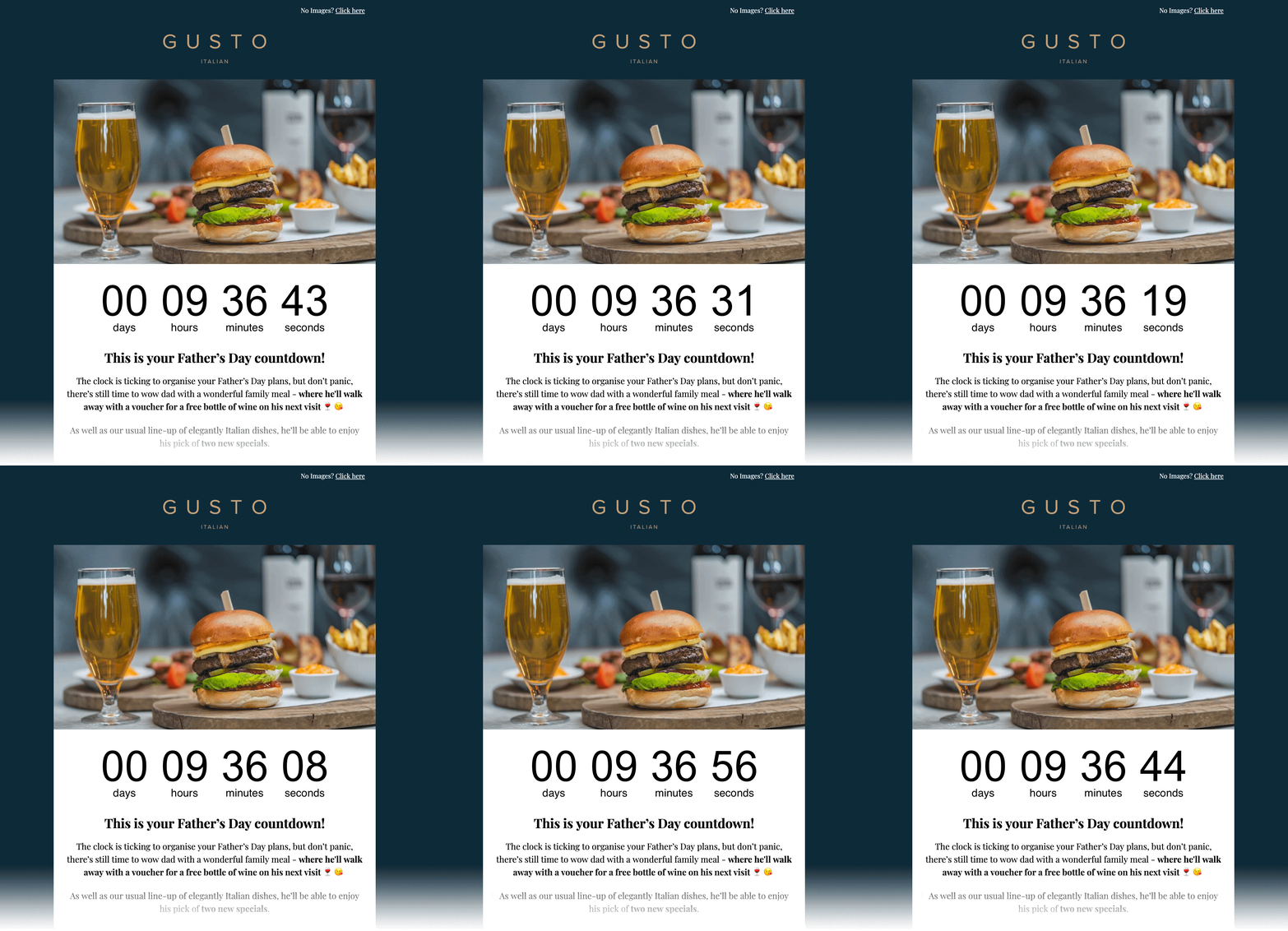
Add a real-time countdown timer to HubSpot emails by pasting a small HTML snippet. Create your timer, copy the embed code, paste it into a HubSpot Custom HTML Module, and you're done.
Countdown-Timer erstellen
Kostenloser Plan verfügbar • Keine Kreditkarte erforderlich
Works with HubSpot marketing emails
Echtzeit-Updates
HTML einfügen
E-Mail-Vorschau
Einbindungs-HTML
Kopieren → in Custom HTML Module einfügen
<!-- Email Countdown Timer -->
<div style="text-align:center;">
  <img src="https://emailcountdowntimer.com/i/{hash}" alt="Countdown timer" />
</div>
Schritt für Schritt: Countdown-Timer in HubSpot hinzufügen
Folgen Sie diesen Schritten, um Ihren Timer mit einem Custom HTML Module einzubinden.
Schritt 1
Timer erstellen
Erstellen Sie in wenigen Minuten einen Countdown-Timer mit Email Countdown Timer.
Schritt 2
HTML-Code kopieren
Klicken Sie auf „Code abrufen“ und kopieren Sie das HTML-Einbindungs-Snippet.
Schritt 3
HubSpot öffnen
In HubSpot, go to Marketing → Email and create or edit a drag-and-drop marketing email.
Schritt 4
Add a Custom HTML Module
In the email editor, add a Custom HTML Module from the left sidebar and place it where you want the countdown.
Schritt 5
HTML einfügen
Paste the embed code into the module, then apply or save your changes.
Schritt 6
Preview & publish
Preview the email, send a test, then schedule or publish when you are ready.
Fügen Sie den Timer in HubSpot nicht als Bild-URL hinzu.
Bild-URL-Einfügungen können von HubSpot zwischengespeichert/heruntergeladen werden, was Echtzeit-Updates verhindern kann. Paste the embed code into a HubSpot Custom HTML Module instead.
Tipps für bessere Ergebnisse
Kleine Änderungen, die Klicks und Conversions verbessern können.
Sichtbar platzieren
Platzieren Sie den Timer nahe Ihrem Hauptangebot und CTA, um Dringlichkeit zu verstärken.
Zur Marke passen
Verwenden Sie Farben und Schriften, die nativ in Ihrer E-Mail-Vorlage wirken.
Echt bleiben
Echtzeit-Timer halten den Countdown bis zur Frist genau.
Countdown-Timer erstellen
Free plan available • Works with HubSpot marketing emails
Bereitest du den Black Friday vor?
Der Black Friday ist am 27. November, der Cyber Monday am 30. November. So fügst du einen Countdown in deine Kampagnen ein, inklusive der E-Mail-Sequenz, die wir empfehlen.
FAQ
Kurze Antworten zur Nutzung von Countdown-Timern in HubSpot.
Ja. Ihr Countdown wird als Bild (GIF) ausgeliefert, das von allen gängigen E-Mail-Clients unterstützt wird.
Ja. Sie können mit dem kostenlosen Plan starten und später upgraden, wenn Sie mehr Aufrufe oder erweiterte Funktionen benötigen.
Ja. Das Timer-Bild wird aktualisiert, sodass die verbleibende Zeit bis zum Enddatum stimmt.
No. HubSpot can cache/download external images when inserted as an Image URL, which can prevent real-time updates. Paste the embed code into a HubSpot Custom HTML Module instead.
Bereit, Ihren HubSpot-E-Mails mehr Dringlichkeit zu verleihen?
Create your countdown timer now and paste the embed code into a HubSpot Custom HTML Module.
Countdown-Timer erstellen
Keine Kreditkarte erforderlich